
Chrome の標準機能だけで、スクロールが必要な長いページも含めてページ全体のスクリーンショットを撮る方法です。拡張機能は不要です。
手順
- Chrome でスクリーンショットを撮りたいページを開く
- F12 キーで DevTools(開発者ツール)を開く
- Ctrl + Shift + P でコマンドパレットを開く
Capture full size screenshotと入力して実行
これだけでページ全体の PNG 画像がダウンロードフォルダに保存されます。
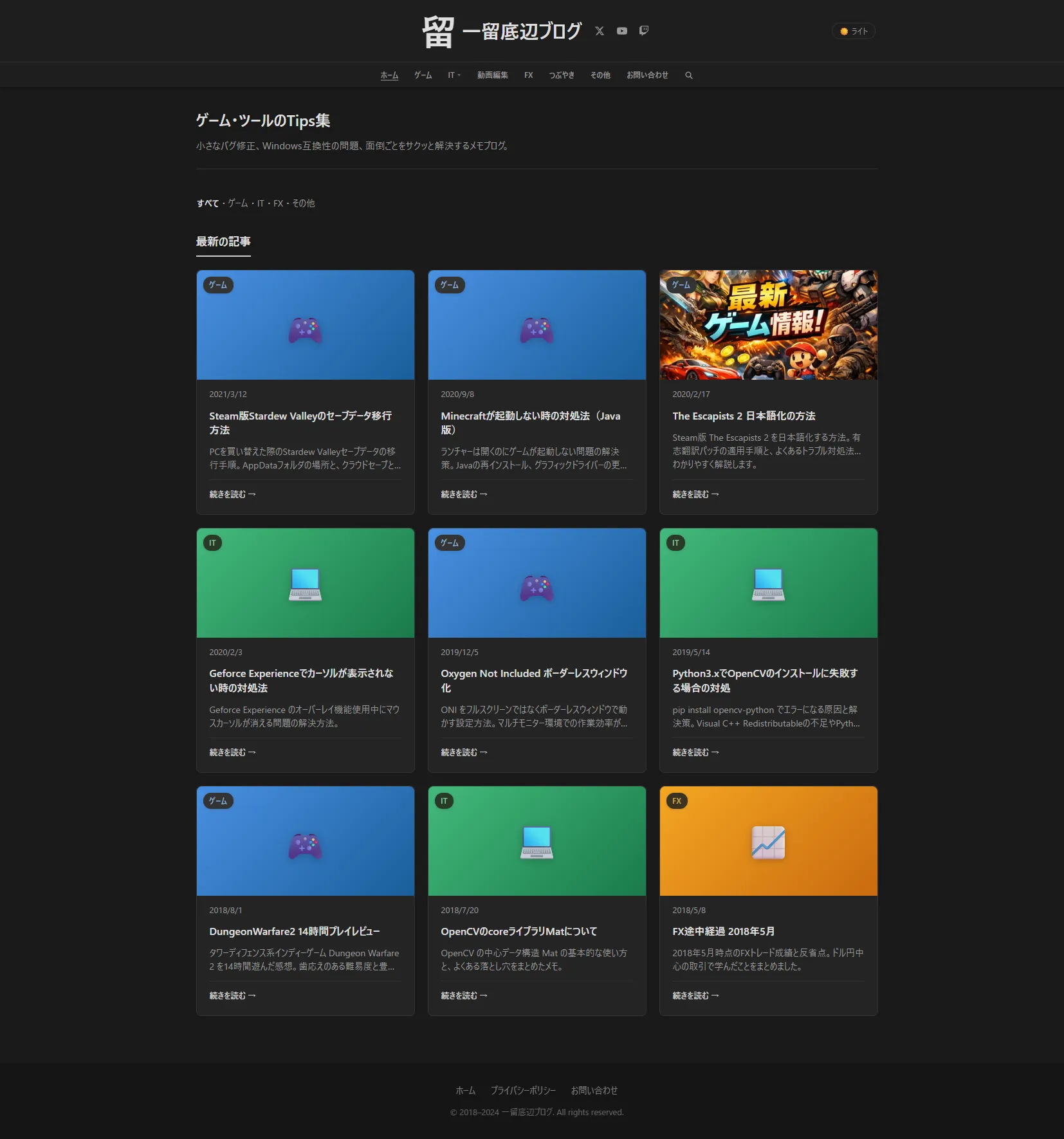
実際にこの方法で撮影した当ブログのスクリーンショットがこちらです。スクロールしないと見えない部分も含めて、ページ全体が1枚の画像になっています。
コマンドパレットで使える他のスクリーンショット系コマンド
コマンドパレットには他にもスクリーンショット関連のコマンドがあります。
| コマンド | 説明 |
|---|---|
Capture full size screenshot |
ページ全体(スクロール含む) |
Capture screenshot |
現在表示されている範囲のみ |
Capture node screenshot |
DevTools で選択中の要素だけ |
Capture area screenshot |
ドラッグで範囲を指定して撮影 |
用途の例
- 長いページを画像として保存したいとき
- AI ツール(Claude Code など)にページの内容を画像で渡したいとき
- Web ページのデザインを資料に貼りたいとき
注意点
- 非常に長いページだと画像サイズが大きくなります(数十MB になることも)
- 遅延読み込み(lazy loading)されるコンテンツは、先にスクロールして読み込ませてから撮影してください
- DevTools が開いた状態でスクリーンショットが撮られるため、DevTools のパネル部分は含まれません